
NIGHT FEVER


| PSP | KLEINE HEXE |
|---|---|
 |
 |
|
Umwandlung von meinen PSP Tutorial ins PFS X. Dieses Tutorial geht aber sicherlich auch mit anderen PFS Versionen. ------------------------------------------------
|
| Zubehör und Material |
1 Tube deiner Wahl |
| Filter und Instruktionen |
 Mehdi |
Vordergrundfarbe = VGF
Hintergrundfarbe = HGF
| PUNKT 1 |
|
Datei - Öffnen, deine Personen Tube und danach das
kleine Bild Farbe 4. Stelle Farbe 4 als deine VGF ein. Klicke rechts in die VGF, es öffnet sich ein Fenster, klicke 4-Mal auf Farbe hinzufügen und dann auf OK. Das ist deine Farbe 4. klicke 3-Mal auf Farbe hinzufügen und dann auf OK, das ist deine
Farbe 3. |
| PUNKT 2 |
|
Datei - Neu, 625 x 400 Pixel in Weiß.
|
| PUNKT 3 |
|
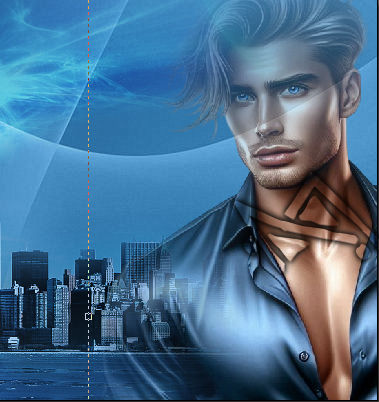
Ebene - Neu - Öffnen als Ebene, eines der 3 la_skyline Tuben, was dir gefällt. Verschiebe die Tube wie es dir gefällt, achte jedoch darauf, das du die Tube oben in der linke Ecke nicht zu sehr überdeckst, siehe Bild 
Gemischter Modus auf Glänzend stellen. Ebene - Duplizieren Gemischter Modus auf Hard light und die Deckung auf ca. 60% stellen. Wird je nach Skyline etwas anders wirken. |
| PUNKT 4 |
|
Gehe zu deiner Personen Tube. Auswahl - Alles auswählen. Ziehe dir eine Auswahl um deine Tube und zwar so, dass die Auswahl sehr knapp an dem Körper deiner Tube liegt.
Gemischter Modus auf Glänzend oder Bedeckt stellen. Deckung ca. zwischen 70% und 40% stellen, kommt auf die Helligkeit deiner Tube an.
Die Kopie von deiner Tube kannst du nun ohne zu speichern schließen.
|

 , lade dir die
Maske 0020
, lade dir die
Maske 0020


| PUNKT 5 |
|
Ebene - Neuen Hintergrund einfügen - Leere Ebene in Weiß. Bild - Hintergrundgröße 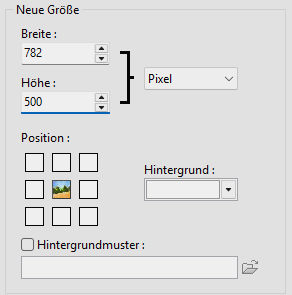
Unterste Ebene bleibt aktiviert. Kopiere dir wieder die Kopie des Hintergrundes „104“ und füge sie in dein Bild ein. Ebene - Duplizieren und Gemischter Modus auf Screen stellen. Oberste Ebene aktivieren. Ebene - Optionen, Farbe deine dunkle HGF 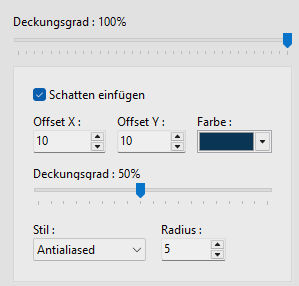
|
| PUNKT 6 |
|
Ebene - Neu - Öffnen als Ebene, la_linie deco. Öffnen als Ebene eines der 3 Augen Tuben, ca. an diese Stelle verschieben 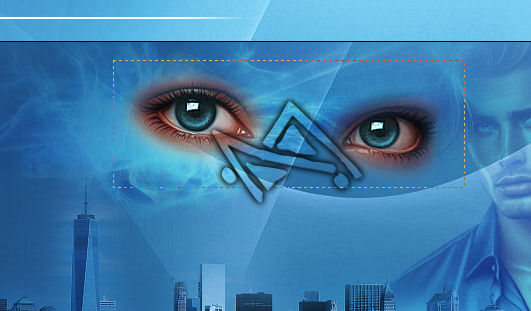
Gemischter Modus auf Grain merge oder Bedeckt und die Deckung auf ca. 80% stellen. Ebene - Alle Ebenen verbinden. |
| PUNKT 7 |
|
Ebene - Neuen Hintergrund einfügen - Leere Ebene in Weiß. Bild - Hintergrundgröße 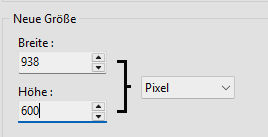
Unterste Ebene bleibt aktiviert. Kopiere dir wieder die Kopie des Hintergrundes „104“ und füge sie in dein Bild ein. Ebene - Duplizieren und Gemischter Modus auf Screen stellen. Dupliziere die Ebene noch 2-Mal Jetzt müsste der Hintergrund 4-Mal vorhanden sein. Oberste Ebene aktivieren. Ebene - Optionen / 10 10 deine HGF 50 5 |
| PUNKT 8 |
|
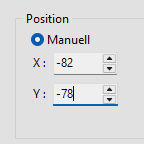
Ebene - Neu - Öffnen als Ebene, la_linien_abstract. Ebene - Manuelle Einstellungen / X: 796 / Y: 0 Deckung auf 40% stellen. Ebene - Neu - Öffnen als Ebene, la_Fractal. Ebene - Manuelle Einstellungen / X: 411 / Y: 293 Gemischter Modus auf Screen stellen. Ebene - Alle Ebenen verbinden.
|
| PUNKT 9 |
|
Ebene - Neuen Hintergrund einfügen - Leere Ebene in Weiß. Bild - Hintergrundgröße 
Unterste Ebene bleibt aktiviert. Filter - Filter 8BF - Mehdi - Wavy Lab (Farben von links nach rechts: deine Farbe 3, deine Farbe 1, letzte Farbe bleibt wie sie ist 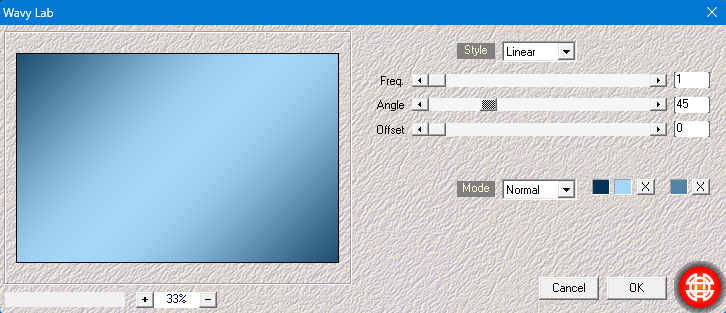
Oberste Ebene aktivieren. Ebene - Neu - Öffnen als Ebene, LA_Frame 1. Gemischter Modus auf Hard light oder Bedeckt stellen, kommt auf die Farbe darauf an die du verwendest. Öffnen als Ebene, LA_Frame 2, danach LA_Frame Shadow Setze jetzt noch dein Wasserzeichen und den Copy-Vermerk auf dein Bild. Am besten in die linke obere Ecke setzen. Ebene - Alle Ebenen verbinden. |
| PUNKT 10 |
|
Ebene - Neu - Öffnen als Ebene, einen der 5 Wagen Tuben, mit Licht. Drücke oben auf der Leiste auf das T Schreib nun einen Text deiner Wahl oder so wie ich
Night Fever mit deiner HGF.
|


| PUNKT 11 |
|
Bleibe auf der Ebene wo du bist, also zweite von oben. Ebene - Neu - Öffnen als Ebene, den Wagen von vorhin nur dieses Mal ohne Licht. Oberste Ebene aktivieren. Ebene - verbinden mit vorheriger Ebenen. Ebene umbenennen in Ohne. |
| PUNKT 12 |
|
Ebene - Neu - Öffnen als Ebene, deine Personen Tube. Ebene verkleinern nach Gefallen und auf die linke Seite verschieben. Achte jedoch darauf das die Tube nicht oben in den oberen Rand geht, unten
spielt keine Rolle Ebene - Schatten verbinden. Sollte ein Schatten von dem
Wagen über den Rand gehen, die zwei Ebenen nach der Reihe aktivieren und da ebenfalls die
Entf-Taste drücken. Schalte die Ebene Licht nun unsichtbar, einfach mit der rechten Maustaste in die Ebene links klicken und auf Sichtbar klicken. |

| PUNKT 13 |
|
Öffne dir nun diese Seite ezgif.com
Klicke auf den Button Dateien auswählen. Was mir an diesen Maker gefällt ist, das Bild wird nicht krisselig. |


Ich hoffe das Tutorial hat dir gefallen und das basteln, Spaß gemacht.